
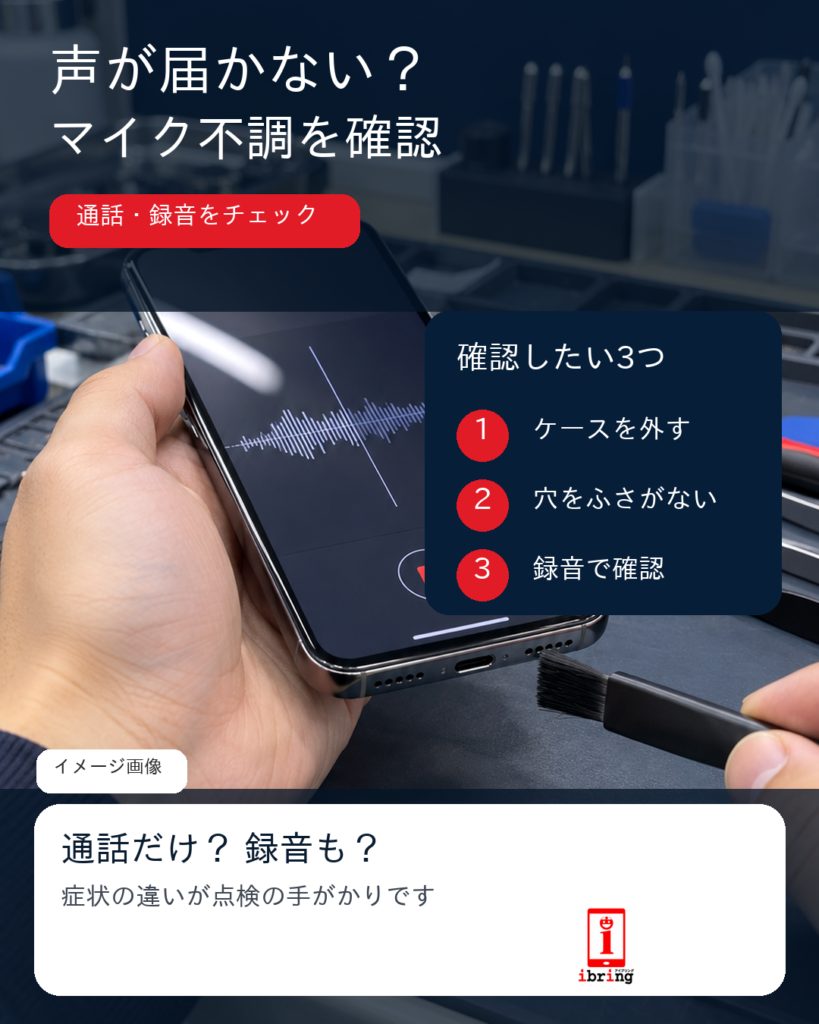
スマホで電話をしているとき、「声が小さい」「まったく聞こえない」と相手から言われることがあります。マイク部品の故障が原因の場合もありますが、ケースや汚れ、アプリの設定、Bluetooth機器への接続などで一時的に声が拾われにくくなっている可能性もあります。
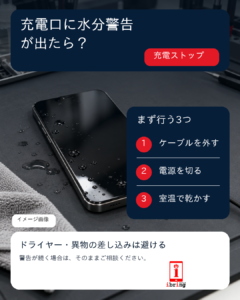
今回の画像は、確認方法を分かりやすくお伝えするために制作したイメージです。実際の修理事例やお客様の端末ではありません。岸和田でスマホ修理をご検討の方へ、相談前に安全に確認できるポイントをまとめます。
1.ケースを外し、マイクの開口部を確認する
スマホには端末下部だけでなく、受話口やカメラ付近など複数のマイクが搭載されている機種があります。ケースや保護フィルムがずれて開口部へ重なっていると、声がこもったり小さくなったりすることがあります。
いったんケースやフィルムを外し、穴をふさいでいないか確認してください。表面にホコリが見える場合は、乾いた柔らかいブラシで外側だけをやさしく払います。針やピン、綿棒を奥まで差し込んだり、エアダスターの強い風を当てたりすると、内部を傷める可能性があるため避けましょう。
2.録音と動画で聞こえ方を比べる
iPhoneではボイスメモ、Androidでは端末に入っている録音アプリなどを使い、短く声を録音して再生します。次に、前後のカメラで動画を撮影し、音声が入っているか確認してください。
通話だけで声が届かないのか、録音でも音が小さいのか、前面と背面の動画で差があるのかを整理すると、症状を確認する手がかりになります。録音前にはBluetoothイヤホンや車載機器を一度切断し、スマホ本体だけで試しましょう。
3.特定のアプリだけなら権限を確認する
LINE通話やビデオ会議など、特定のアプリだけで声が入らない場合は、アプリのマイク権限がオフになっている可能性があります。設定画面から対象アプリのマイク使用が許可されているか確認し、アプリと端末を再起動してもう一度試してください。
ただし、通話・録音・動画のすべてで音が極端に小さい、ノイズしか入らない、落下や水濡れのあとから症状が出た場合は、マイクや内部部品の点検が必要なこともあります。無理な清掃や自己分解は行わないでください。
症状が出る場面をそのままお伝えください
「通常通話だけ」「スピーカーモードなら届く」「録音でも小さい」など、分かる範囲で症状をお伝えいただくと確認が進めやすくなります。iPhone修理・Android修理のどちらも、機種と現在の状態を確認したうえで必要な対応をご案内します。
どの場面でマイクが使えていないか分からない場合も、ibring岸和田店で端末の状態を確認させてください。ご来店をお待ちしております!
────────────
📱 ibring岸和田店
MEGAドン・キホーテ岸和田店 1階
☎ 072-479-8442
🕙 営業時間
10:00〜20:00
スマホの故障・不具合など、お困りのことがあればお気軽にご相談ください。