
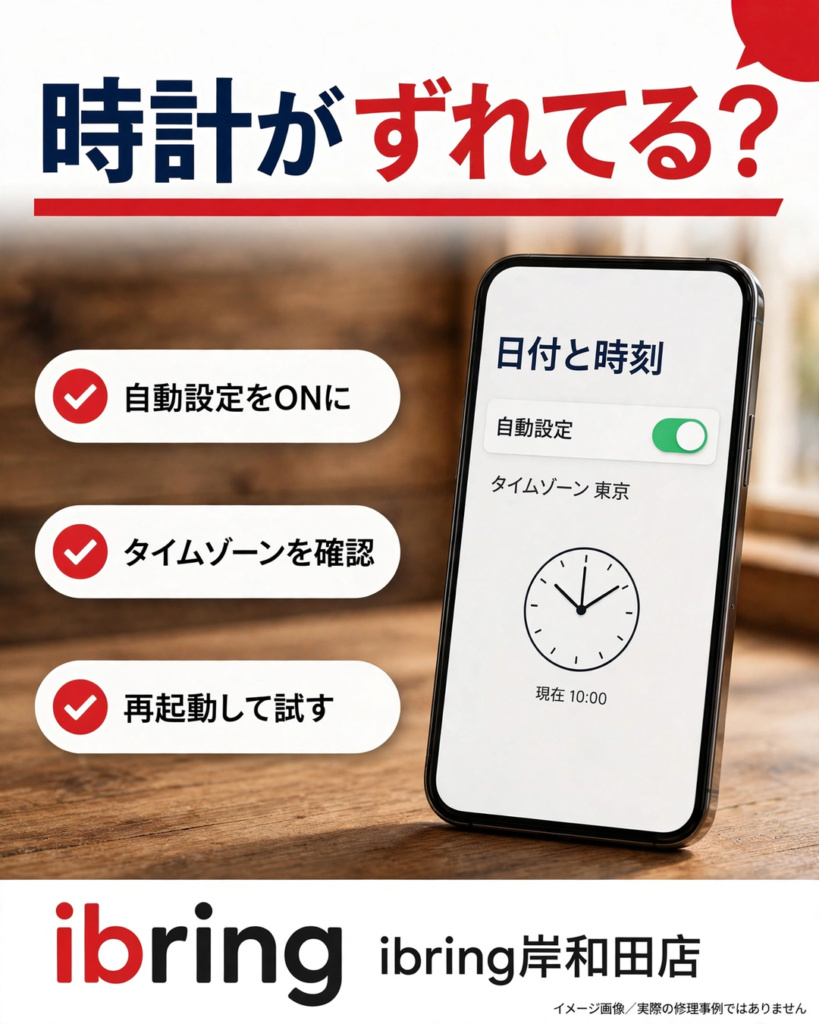
待ち合わせや電車の時刻を確認しようとしたときに、スマホの時計がいつもと違う時刻を表示していると、とても焦ってしまいます。数分のずれでも気になりますし、1時間近くずれていると、アラームやカレンダーの表示にも影響が出ることがあります。実はこのようなとき、端末の故障ではなく、日付と時刻の自動設定やタイムゾーンが関係している場合も少なくありません。まずは落ち着いて、設定を順番に確認してみてください。
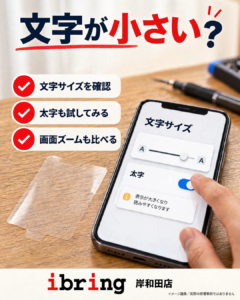
※掲載画像はイメージで、実際の修理事例ではありません。
■ まずは日付と時刻の「自動設定」を確認してください
スマホの時計は、インターネットや通信の情報をもとに自動で合わせることができます。iPhoneでは、「設定」から「一般」を開き、「日付と時刻」の中にある「自動設定」をオンにしてください。その際、端末がインターネットに接続されていることもあわせてご確認ください。AndroidやGalaxyでは機種により表示場所が異なりますが、「設定」から「日付と時刻」を探し、「日時を自動設定」や「自動日時」といった項目をオンにするのが基本です。Galaxyでは「一般管理」の中に「日付と時刻」がある機種もありますので、見つからないときは設定画面の検索で「日付と時刻」と入力して探してみてください。
■ 丸ごと時間がずれているときはタイムゾーンを見直してください
分単位ではなく、ちょうど1時間や数時間ずれている場合は、タイムゾーンが現在地と合っていない可能性があります。iPhoneでは「日付と時刻」の画面でタイムゾーンに「東京」が選ばれているかご確認ください。あわせて、「設定」から「プライバシーとセキュリティ」を開き、「位置情報サービス」の一番下にある「システムサービス」で「時間帯の設定」がオンになっていると、現在地に合わせてタイムゾーンを判断しやすくなります。AndroidやGalaxyでも「タイムゾーンを自動設定」をオンにしておくと安心です。旅行や出張のあとに表示が戻っていないときは、ここが手がかりになることがあります。
■ 入れ直しと再起動、ソフトウェアの確認も試してみてください
自動設定がすでにオンなのに時刻が合わないときは、一度オフにしてから再度オンに入れ直し、端末を再起動して様子を見てみてください。タイムゾーン情報の更新を案内する表示が出たときも、再起動が案内されることがあります。また、ソフトウェアが最新の状態かどうかも確認してみてください。なお、「自動設定」のスイッチがグレーで変更できない場合もあります。これは通信事業者や地域の仕様、スクリーンタイムの制限、会社や学校の管理設定などが関係していることもあり、それだけで故障とは限りません。自動で合わない場合に手動で合わせる方法もありますが、普段は自動設定にしておく方が手間が少なくおすすめです。
■ 何度もずれる場合は無理をせずご相談ください
自動設定とタイムゾーンを見直しても時刻が何度もずれる場合や、時計だけでなく画面の動きや通信までおかしい場合、落下や水濡れのあとから様子が変わった場合は、設定だけでは判断が難しいこともあります。そのようなときは、無理に設定を変え続けず、ずれている画面のまま端末をお持ちいただけると状況を確認しやすくなります。何時ごろから、どれくらいずれているかが分かると確認がスムーズです。気になる状態が続くときは、どうぞお気軽にご相談ください。
※本記事は一般的なご案内です。機種やソフトウェアのバージョンにより、設定の名称や表示場所が異なる場合があります。
────────────
📱 ibring MEGAドン・キホーテ岸和田店 1階
☎ 072-479-8442
🕙 営業時間
10:00〜20:00
スマホの故障・不具合など、お困りのことがあればお気軽にご相談ください。
────────────