
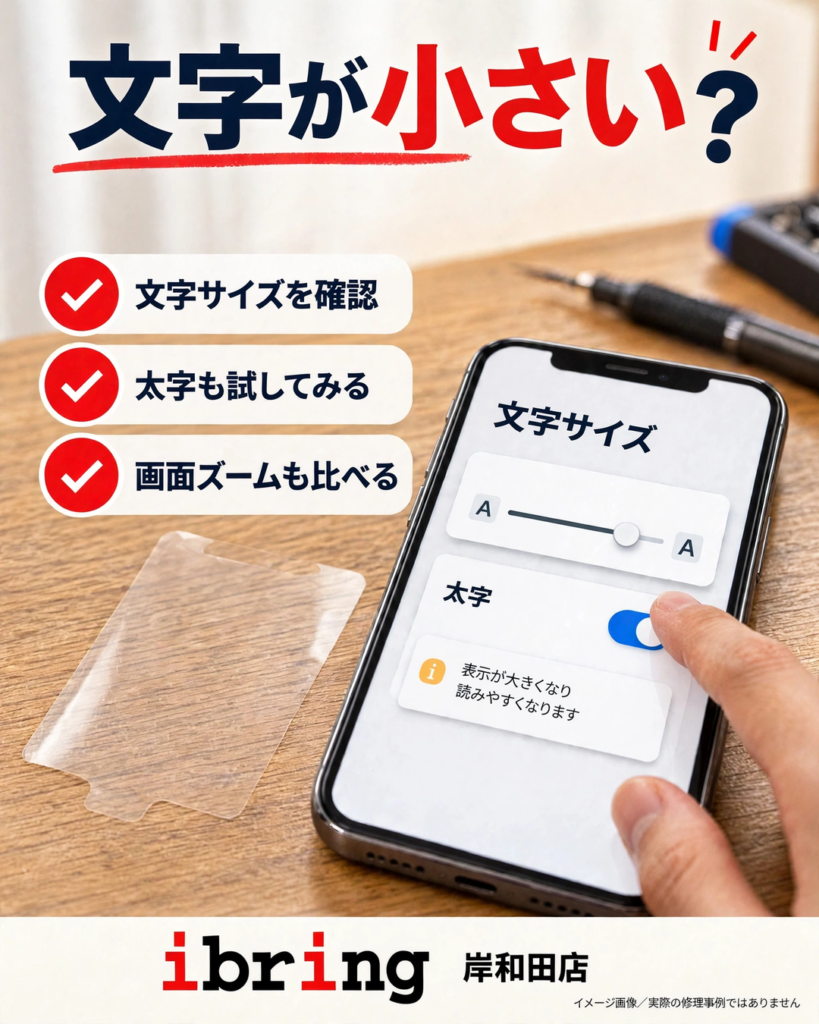
メッセージやお知らせの文字が小さくて読みづらいと感じるときは、目が疲れているのかと思いがちですが、文字の大きさの設定を見直すだけで読みやすくなることがあります。スマホには文字だけを大きくする設定が用意されていますので、まずはスライダーを少しずつ動かして、ご自分に合う大きさを探してみてください。
※掲載画像はイメージで、実際の修理事例ではありません。
■ iPhoneは「文字サイズ」のスライダーから調整してください
iPhoneでは、文字の大きさをスライダーで調整できます。確認する際は、「設定」から「画面表示と明るさ」を開き、その中の「文字サイズを変更」を開いてください。下に表示されるスライダーを右へ動かすほど文字は大きくなり、画面の見本の文字も一緒に変わります。読みやすい大きさになったところで止めてみてください。この設定は、文字の大きさに対応したアプリで反映されます。アプリによっては変わらないものもありますので、気になるアプリを開いて確かめてみてください。
■ それでも小さいときは「さらに大きな文字」と太字も比べてください
標準のスライダーを右端まで動かしても読みづらい場合は、もう一段階大きな文字も用意されています。確認する際は、「設定」から「アクセシビリティ」を開き、「画面表示とテキストサイズ」の中にある「さらに大きな文字」を開いてください。こちらもスライダーで大きさを選べます。ただ、文字を大きくしすぎると、アプリの中のボタンが押しづらくなることもありますので、少しずつ調整するのがおすすめです。文字の大きさはそのままで読みやすさだけ上げたいときは、「設定」から「画面表示と明るさ」を開いた画面で「文字を太くする」をオンにしてみてください。文字がはっきりして、薄い色の文字も読みやすくなることがあります。
■ Galaxyは「フォントサイズとスタイル」から調整してください
Galaxyでは、「設定」から「ディスプレイ」を開き、その中の「フォントサイズとスタイル」を開いてください。「フォントサイズ」のスライダーを右へ動かすと文字が大きくなります。同じ画面で「太字フォント」をオンにすることもできますので、大きさと太さを一緒に比べるのがおすすめです。なお、Galaxyには「画面ズーム」という設定もあります。こちらは文字だけでなく、アイコンやボタンなど画面全体を大きくするものです。文字だけ大きくしたいときは、まず「フォントサイズ」から試してみてください。機種やソフトウェアのバージョンによって、設定の名称や表示場所が少し異なる場合があります。そのときは設定画面の検索で「フォントサイズ」と入力して探してみてください。
■ 設定を変えても読みづらさが変わらないときは無理をせずご相談ください
文字サイズを大きくしても、画面の一部だけ文字がにじんで見えたり、落としたあとから見え方が変わったりした場合は、設定だけでは判断が難しいこともあります。そのようなときは、無理に設定を変え続けず、そのままの状態で端末をお持ちいただけると、設定の影響かどうかを確認しやすくなります。どのアプリの文字が読みづらいか分かると、確認がスムーズです。気になる状態が続くときは、どうぞお気軽にご相談ください。
※本記事は一般的なご案内です。機種やソフトウェアのバージョンにより、設定の名称や表示場所が異なる場合があります。
────────────
📱 ibring MEGAドン・キホーテ岸和田店 1階
☎ 072-479-8442
🕙 営業時間
10:00〜20:00
スマホの故障・不具合など、お困りのことがあればお気軽にご相談ください。
────────────