
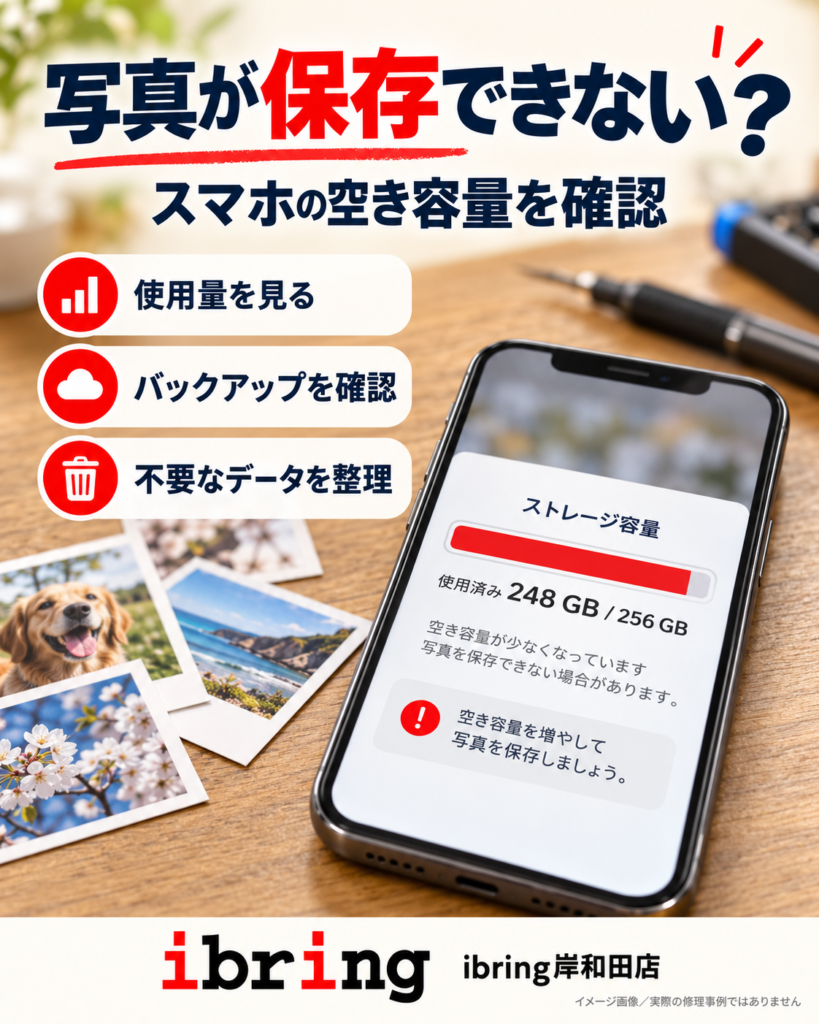
写真を撮ろうとしたときや動画を保存するときに、容量不足のメッセージが出ることがあります。スマホ本体の保存領域がいっぱいになると、新しいデータを入れられなくなる場合がありますが、写真を消せばよいとは限りません。岸和田でスマホの不具合を相談する前に、確認したいポイントをまとめます。
■まず本体の使用量を確認
iPhoneは「設定」→「一般」→「iPhoneストレージ」から、アプリや写真などの使用量を確認できます。Androidも設定内の「ストレージ」などに使用状況が表示されますが、機種で名称は異なります。写真が多いのか、動画やアプリが大きいのかを見て、整理する対象を決めましょう。
■本体の容量とクラウドの容量は別
iCloudなどのクラウドストレージと、スマホ本体のストレージは別のものです。クラウドの容量を増やしても、本体の保存領域そのものが増えるわけではありません。表示された警告が「本体の空き容量不足」なのか「クラウドの容量不足」なのかで確認先が変わるため、メッセージを読んでから操作してください。
■消す前に保存先を確かめる
大切な写真や動画は、パソコンや別の保存先で実際に開けるか確認してから整理します。iCloud写真を使っている場合、1台で写真を削除すると、同じApple Accountで同期しているほかの端末からも削除されます。同期は、削除前の状態を別に残すバックアップと同じではありません。保存状況が分からないまま一括削除するのは避けましょう。
■整理しやすいデータから見直す
見終わったダウンロード動画、不要になったファイル、使っていないアプリを確認します。アプリを削除すると、その端末内のデータも失われる場合があります。ゲームの引き継ぎやログイン情報、アプリ独自のバックアップ方法を確認してから進めてください。iPhoneで「Appを取り除く」を使う場合も、再インストールにはアプリの配信状況や通信環境が関わります。
■Androidのキャッシュ削除はデータ消去と違う
Androidでは、アプリの「キャッシュを削除」は一時的なデータの削除です。一方、「ストレージを消去」「データを削除」はアプリのデータを削除する操作です。名称が似ていても影響は異なります。空き容量を増やすために、内容を確認せずアプリのデータを消去しないようにしましょう。
十分な空き容量があるのに写真を保存できない、再起動しても同じ警告が出る、アプリが頻繁に止まる場合は、容量以外の確認が必要なこともあります。相談時は機種名、空き容量、表示されるメッセージを伝えると、状態確認の手がかりになります。
※掲載画像はイメージで、実際の修理事例ではありません。
写真の保存や容量の表示でお困りの際は、ibring岸和田店へお持ちください。端末の状態を確認しながら、必要なご案内をいたします。
────────────
📱 ibring MEGAドン・キホーテ岸和田店 1階
☎ 072-479-8442
🕙 営業時間
10:00〜20:00
スマホの故障・不具合など、お困りのことがあればお気軽にご相談ください。
────────────