

※掲載画像はイメージで、実際の修理事例ではありません。
充電の減りが以前より早くなった気がするとき、アプリの使い方だけでなく、バッテリー自体の状態も手がかりになります。ただ、状態を示す数字は機種によって表示の仕方が違い、数字だけで判断が決まるわけでもありません。今回は、iPhoneとGalaxyでバッテリーの状態を確認する方法と、数字を見るときの考え方をご案内します。
■ iPhoneで最大容量を確認する方法
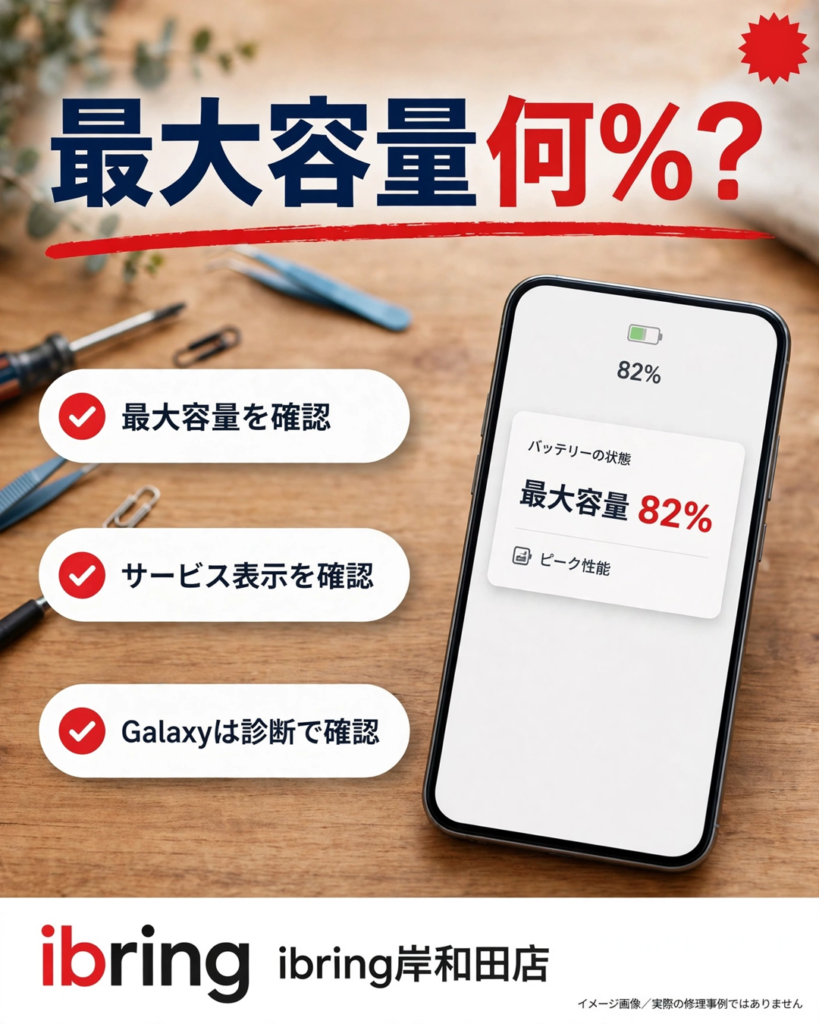
iPhoneでは、「設定」から「バッテリー」を開き、「バッテリーの状態」または「バッテリーの状態と充電」と表示される項目で確認できます。機種やiOSのバージョンによって、項目の名前が少し異なる場合があります。そこに表示される「最大容量」は、新品のときを100パーセントとしたときに、現在のバッテリーがどれくらいの容量かを示す目安です。バッテリーは使い続ける中で少しずつ容量が下がっていく性質があり、最大容量が下がると、1回の充電で使える時間が短くなってくることがあります。
■ 数字だけで決めつけない見方
最大容量は大切な目安のひとつですが、その数字だけで交換が必要かどうかが決まるわけではありません。同じ画面に「サービス」など、バッテリーの状態に関する案内が表示される場合もあるため、数字と合わせて確認してみてください。また、残量が残っているのに急に電源が落ちる、減り方が極端に速いといった様子があるかどうかも手がかりになります。数字が少し下がっていても普段の使い方で困っていない場合は、様子を見ながら使うという考え方もありますし、反対に数字以上に不便を感じるときは、早めに相談を検討してみてもよいかもしれません。
■ Galaxyでバッテリーの状態を確認する方法
Galaxyでは、iPhoneのように最大容量のパーセントがそのまま表示されない機種も多くあります。その場合は、Samsung Membersアプリの診断機能でバッテリーの状態を確認できる機種があります。アプリのサポート側のメニューからスマホ診断を選び、バッテリー状態の項目を試してみてください。機種によっては、「設定」から「バッテリー」を開いた先でバッテリー情報を見られる場合もあります。表示や手順は機種や地域、ソフトのバージョンによって異なりますので、お使いの機種の表示に合わせて確認してみてください。
■ 不安なときは状態の確認から
最大容量や診断の結果を見ても、自分の場合に当てはまるのか分かりにくいこともあるかと思います。そのようなときは、表示された画面や普段の減り方の様子を手がかりに、店舗で一緒に確認することもできます。数字の意味を知っておくだけでも、今後の使い方や交換を考えるタイミングを落ち着いて判断しやすくなります。
※本記事は一般的な確認方法のご案内です。表示される項目や手順は、機種やソフトのバージョンによって異なる場合があります。また、バッテリーの膨らみなど外観に異常が見られる場合は、使用を控えて早めにご相談ください。
────────────
📱 ibring MEGAドン・キホーテ岸和田店 1階
☎ 072-479-8442
🕙 営業時間
10:00〜20:00
スマホの故障・不具合など、お困りのことがあればお気軽にご相談ください。
────────────