

※掲載画像はイメージで、実際の修理事例ではありません。
画面は表示されているのに、決まった場所だけタップやスワイプに反応しにくいことはありませんか。全部が使えないわけではないため様子を見てしまいがちですが、まずは故障と決めつけず、ご自宅で確認できるポイントを順番に試してみるのがおすすめです。今回は、タッチが反応しにくいときに見直したいことを、やさしくご紹介します。
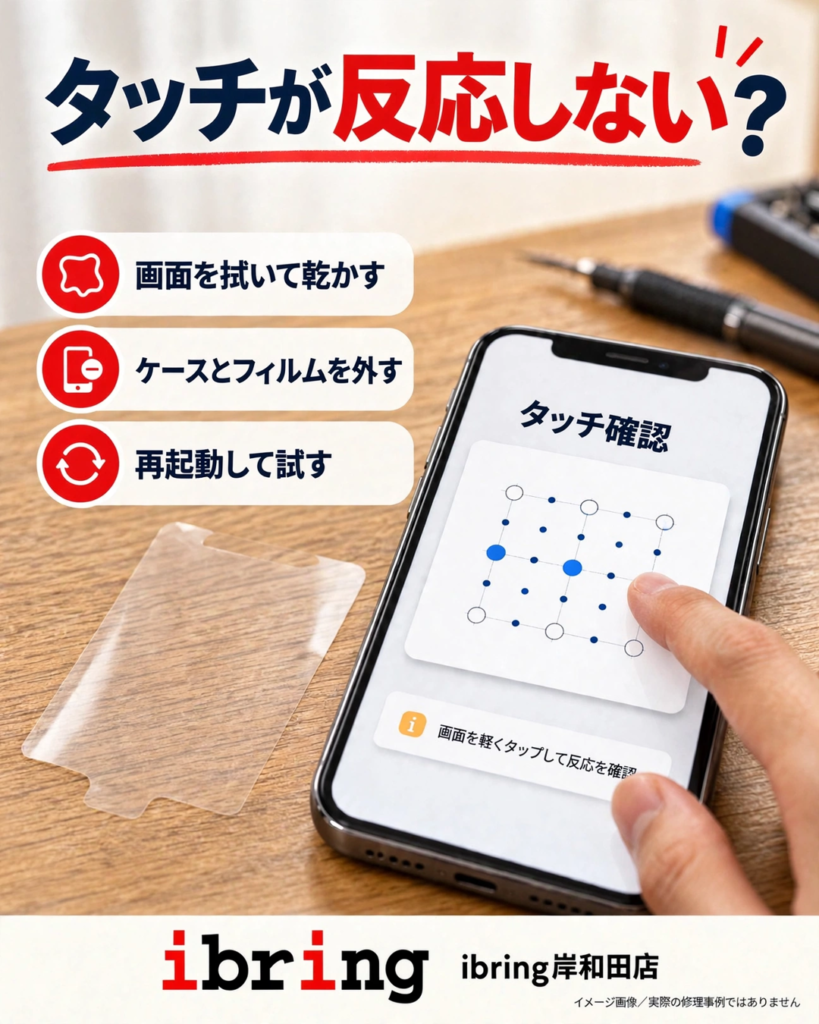
■画面をきれいに拭いて、乾いた状態で試してみる
画面に水分や汚れ、ゴミが付いていると、タッチをうまく読み取れないことがあります。Appleの公式案内でも、画面がきれいで、ゴミや水分が付いていないことを確認するよう紹介されています。柔らかい布でやさしく拭き、手が濡れていない状態でもう一度触ってみてください。手袋をしている場合は、外して試すことで反応が変わることもあります。
■ケースや保護フィルム、接続中のアクセサリを外してみる
ケースや画面保護シートのずれや浮きが、一部の場所の反応しにくさにつながる場合があります。一度ケースと保護フィルムを外し、反応が変わるかどうかを比べてみてください。また、充電ケーブルなどのアクセサリを接続している場合は、外した状態で試してみるのもひとつの方法です。Samsungの公式案内でも、保護フィルムなどの付属品がタッチ感度に影響する場合があるとされています。外したことで改善する場合は、別のケーブルや充電器で試すことも案内されています。
■再起動してから、反応しない場所が同じかどうか確かめる
一時的な不具合でタッチが正常に反応しないこともあるため、再起動も試してみてください。再起動のあとは、反応しにくい場所がいつも同じあたりかどうか、別のアプリでも同じ様子かどうかを確かめると、切り分けの手がかりになります。Galaxyでは、サイドキーと音量を下げるキーを同時に7秒以上長押しして再起動する方法が案内されているほか、「設定」から「ディスプレイ」を開いて「タッチ感度」を見直す方法や、Samsung Membersの診断でタッチスクリーンの状態を確認する方法もあります。設定の名前や操作方法は、機種やソフトウェアのバージョンで異なる場合があります。
■同じ場所だけ直らないときは、無理をせずご相談ください
拭くことや付属品を外すこと、再起動を試しても、いつも決まった場所だけ反応しない場合や、落としたあとから症状が出ている場合、画面にヒビや浮きが見られる場合は、画面まわり自体の確認が必要になることも考えられます。強く押し込んだり繰り返し叩いたりすると、状態が悪くなるおそれがあるため避けてください。操作できるうちに大切なデータのバックアップを取っておくと安心です。反応しない場所や、症状が始まった時期が分かりますと、店頭での確認もスムーズです。
────────────
📱 ibring MEGAドン・キホーテ岸和田店 1階
☎ 072-479-8442
🕙 営業時間
10:00〜20:00
スマホの故障・不具合など、お困りのことがあればお気軽にご相談ください。
────────────