

※掲載画像はイメージで、実際の修理事例ではありません。
メッセージや検索で文字を打ったときに、入力した文字が少し遅れて表示されたり、タップが抜けてしまったりすることはありませんか。毎日使うキーボードだからこそ、小さな遅れでも気になってしまいますよね。今回は、故障と決めつける前にご自宅で確認できるポイントを、やさしくご紹介します。
■まずは再起動と、起きる場所の確認から
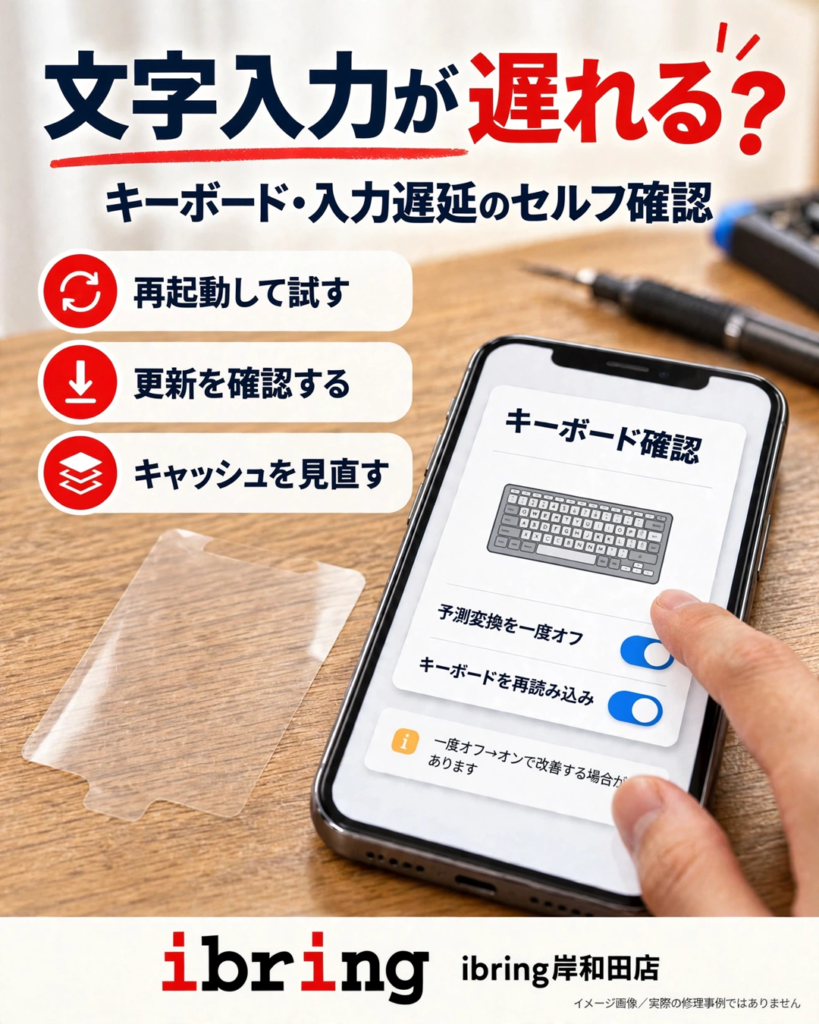
最初にお試しいただきたいのは、端末の再起動です。一時的な処理の重さが、再起動で落ち着くこともあります。
あわせて、特定のアプリだけで遅いのか、メモや検索などほかのアプリでも同じように遅いのかを比べてみてください。アプリだけで起きる場合は、そのアプリの更新や一時的な不調が関係していることもありますし、どこで入力しても遅い場合は、キーボードや本体側の確認が中心になります。
■OSとキーボードアプリの更新、キャッシュの確認
本体のOSと、使っているキーボードアプリが最新の状態かどうかも確認してみてください。
AndroidでGboardをお使いの場合、Googleの公式案内では、入力の遅れに対してGboardのキャッシュを消すことが紹介されています。「設定」から「アプリ」を開き、Gboardのストレージとキャッシュの画面でキャッシュを消してから、改めて入力を試してみてください。なお、キャッシュを消す操作とデータを消す操作は別のものです。データを消すと設定が初期の状態に戻ってしまうため、操作の際は画面の表示をよくご確認ください。
■予測変換やカスタマイズを一つずつ見直す
Gboardでは、パーソナライズをオフにすることや、テキストの自動修正の設定を見直すことも、公式のトラブル案内で挙げられています。気になる機能を一つずつオフにして、入力の様子が変わるかどうかを試してみるのがおすすめです。
iPhoneの場合は、「設定」から「一般」を開き、「転送またはiPhoneをリセット」の中のリセットから、キーボードの変換学習をリセットする方法もあります。ただし、覚えた変換候補がリセットされてしまいますので、ほかの方法を試したあとの手段としてお考えください。
また、本体の空き容量がほとんど残っていないと、全体の動きが重く感じられることもあります。不要な写真やアプリがたまっていないかも、あわせて見ておくと安心です。
■試しても改善しないときは無理をしないでください
再起動や更新、キャッシュの見直しを試しても改善しない場合や、キーボード以外の場所でもタッチの反応が遅い場合、落としたあとや水に濡れたあとから様子がおかしくなった場合は、画面や本体側の不調が関係している可能性も考えられます。無理に設定を変え続けず、お早めに状態を確認させてください。どのアプリで入力が遅れるかが分かると、確認がスムーズです。
────────────
📱 ibring MEGAドン・キホーテ岸和田店 1階
☎ 072-479-8442
🕙 営業時間
10:00〜20:00
スマホの故障・不具合など、お困りのことがあればお気軽にご相談ください。
────────────