
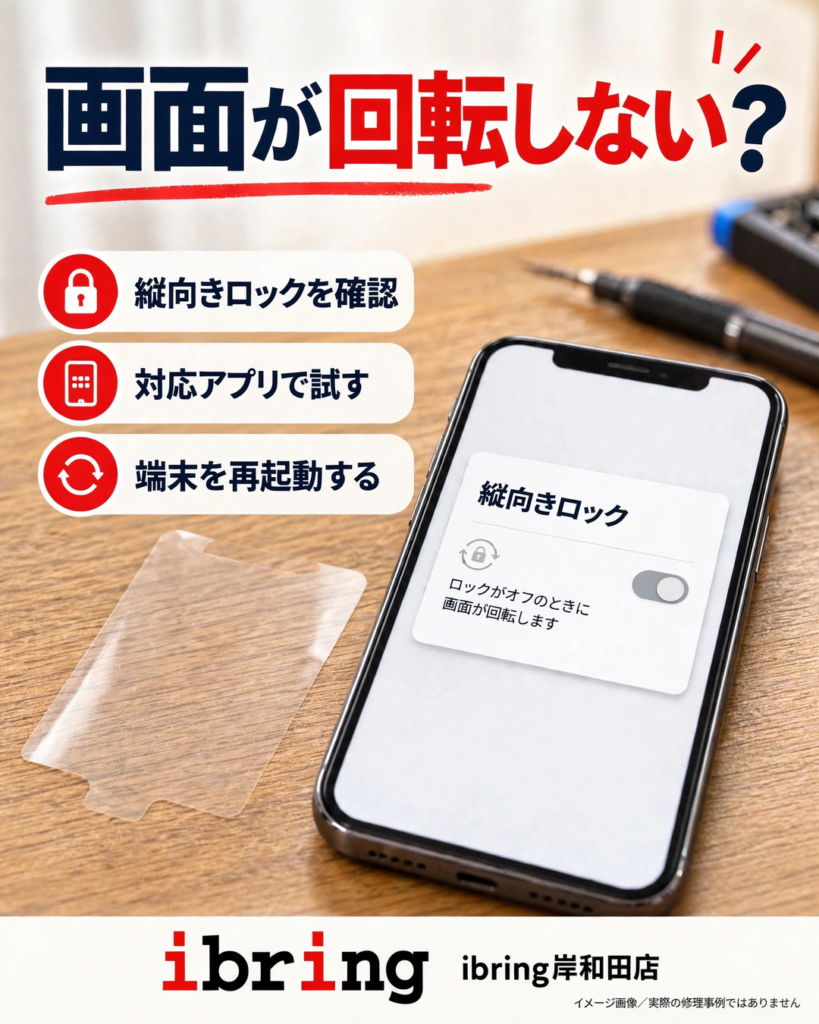
動画を大きく見ようとしてスマホを横に倒したのに、画面が縦向きのまま変わらない。そんなとき、故障ではないかと心配になるかもしれません。ただ、画面が回転しない原因は、本体の向きを固定する設定になっているだけ、ということも少なくありません。まずは身近な設定から、順番に確認してみましょう。
※掲載画像はイメージで、実際の修理事例ではありません。
■まず、画面の向きを固定するロックを確認しましょう
iPhoneでは、画面の向きを縦向きに固定する「縦向きロック」という機能があります。画面の右上あたりから下へスワイプしてコントロールセンターを開き、鍵のマークの周りに矢印が付いたボタンを確認してみてください。そのボタンが赤くなっているときはロックがオンの状態ですので、タップしてオフにしてから、本体を横に倒して画面が回転するか試してみましょう。Androidでは、画面の上から下へスワイプして表示されるクイック設定の中に、自動回転に関する項目があることが多いです。機種によって表示名や場所が異なりますので、お使いの端末の表示に合わせて確認してみてください。
■アプリによっては、もともと横向きに対応していない場合があります
すべてのアプリが横向き表示に対応しているわけではありません。縦向き専用で作られているアプリでは、設定が正しくても画面は回転しません。確認の方法としては、SafariでWebページを開いて横に倒してみたり、写真アプリで横向きの写真を表示してみたりと、別のアプリでも回転するかどうかを試すのがおすすめです。ほかのアプリで正常に回転する場合は、本体の不具合ではなく、アプリ側の仕様である可能性が高いと考えられます。
■持ち方を変えることや、再起動で落ち着くこともあります
寝転がったまま使っていたり、勢いよく本体を倒したりすると、本体が向きをうまく判断できないことがあります。一度本体をしっかり縦に持ち直してから、ゆっくりと横に倒してみてください。それでも変わらないときは、端末を一度再起動してみるのもひとつの方法です。一時的な不具合で向きの検知が鈍くなっている場合、再起動によって落ち着くこともあります。
■それでも回転しないときは、無理をせずご相談ください
ロックを外し、複数の対応アプリで試してもまったく回転しない場合は、本体の向きを検知するセンサー側に不具合が出ている可能性も考えられます。本体を叩いたり強く振ったりすると状態が悪化することもありますので、無理をせず、そのままの状態でご相談ください。店頭で状態を一緒に確認させていただきます。
なお、設定の名称や手順は機種やソフトウェアのバージョンによって異なる場合があります。表示が異なる場合は、端末の説明書やメーカーの案内もあわせてご確認ください。
────────────
📱 ibring MEGAドン・キホーテ岸和田店 1階
☎ 072-479-8442
🕙 営業時間
10:00〜20:00
スマホの故障・不具合など、お困りのことがあればお気軽にご相談ください。
────────────