
※掲載画像はイメージで、実際の修理事例ではありません。
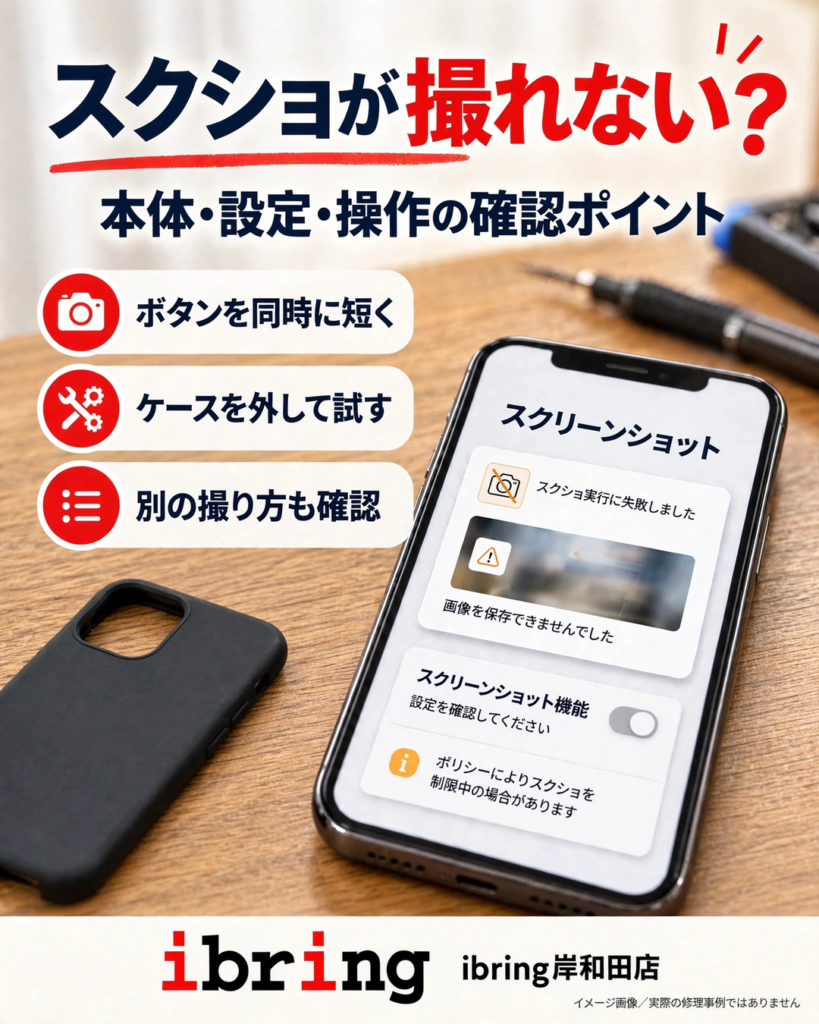
残しておきたい画面があったのに、スクリーンショットが撮れなくて困ったことはありませんか。ボタンを押したはずなのに反応がなかったり、電源のメニューが表示されてしまったりすると、故障ではないかと心配になるかもしれません。まずは、ボタンの押し方と、ボタンを使わない撮り方を確認してみることをおすすめします。
■ボタンを「同時に・短く」押せているか確認しましょう
iPhoneでFace IDを搭載した機種では、サイドボタンと音量を上げるボタンを同時に押して、すぐに両方のボタンを放すことでスクリーンショットが撮れます。ホームボタンがある機種では、サイドボタンまたはトップボタンと、ホームボタンの組み合わせが基本です。GalaxyをはじめとするAndroidでは、音量を下げるボタンとサイドボタン(電源ボタン)を同時に短く押す方法が一般的です。どちらの場合も、長く押し続けると電源メニューや音声アシスタントが表示されてしまうことがありますので、同時に短く押すことを意識してみてください。また、厚みのあるケースなどがボタンの押し込みを妨げている場合もありますので、一度ケースを外して試してみると、原因を切り分けやすくなります。
■ボタンを使わない撮り方も用意されています
ボタンの組み合わせがうまくいかないときは、ボタン以外の方法で撮れる場合もあります。iPhoneでは、「設定」から「アクセシビリティ」を開き、「タッチ」の項目にある「AssistiveTouch」や「背面タップ」にスクリーンショットを割り当てる方法があります。Galaxyでは、手のひらを画面に滑らせることで撮れる機種もあります。お使いの機種やソフトウェアのバージョンによって、表示される項目や使える方法は異なりますので、設定画面を確認しながら試してみてください。
■撮れた画像の保存先と、撮れない画面について
撮影できたスクリーンショットは、写真アプリの中に保存されます。画面の隅に表示される小さなプレビューが消えてしまっても、写真アプリを開けば画像が残っていることが多いです。また、アプリや表示している内容によっては、仕様としてスクリーンショットが制限されている画面もあります。どの画面でも撮れないのか、特定の画面だけ撮れないのかを比べてみると、状況が見えやすくなります。空き容量が少ないと保存しにくくなる場合もありますので、あわせて確認してみてください。
■再起動しても直らないときはご相談ください
一度端末を再起動してから、もう一度試してみることもひとつの方法です。それでもボタンがまったく反応しない場合や、片方のボタンだけが効かない場合は、ボタン自体の不調の可能性も考えられます。無理に強く押し続けると負担になることもありますので、気になるときはお気軽にご相談ください。なお、機種や状態によって確認できる内容は異なりますので、店頭で画面を見ながら一緒に確認させていただきます。
────────────
📱 ibring MEGAドン・キホーテ岸和田店 1階
☎ 072-479-8442
🕙 営業時間
10:00〜20:00
スマホの故障・不具合など、お困りのことがあればお気軽にご相談ください。
────────────