
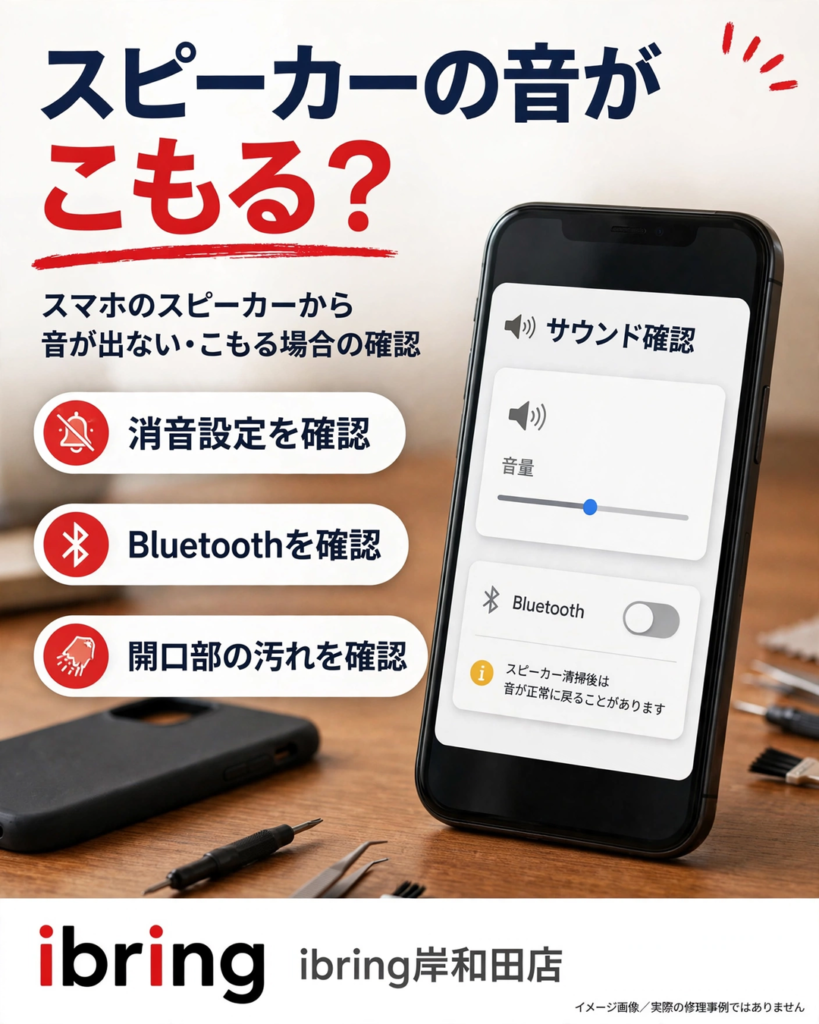
動画や音楽を再生しても音が出ない、以前より音が小さくこもって聞こえる。そんな様子があると、スピーカーの故障ではないかと心配になるかもしれません。ただ、音が出ない原因はスピーカー本体だけとは限らず、消音の設定やBluetoothの接続先、開口部の汚れが関係していることもあります。今回は、ご相談の前にご自身で確かめられるポイントを順番にご紹介します。
※掲載画像はイメージで、実際の修理事例ではありません。
■まずは消音や集中モードの設定を確認しましょう
iPhoneで着信/サイレントスイッチがある機種をお使いの場合は、オレンジ色が見えない向きになっているかをご確認ください。また、集中モードのおやすみモードがオンになっていると、着信音や通知音が鳴らないことがあります。あわせて、「設定」から「サウンドと触覚」を開き、「着信音と通知音」のスライダーを左右に動かしたときに音が出るかどうかも、状態を切り分ける手がかりになります。Galaxyの場合は、「設定」から「通知」を開いておやすみモードがオフになっているかをご確認ください。アクセシビリティの聴覚サポートにある、すべての音を消す設定がオンになっていると、メディアの音も含めて音が出なくなります。設定の名称や場所は、機種やソフトウェアのバージョンによって異なる場合がありますので、お使いの端末の表示にあわせてご確認ください。
■Bluetoothの接続先に音が出ていないか確かめましょう
ワイヤレスイヤホンや車のオーディオ、Bluetoothスピーカーに接続されていると、音は本体ではなく接続先から出ます。そのため、近くに置いたつもりのないイヤホンなどにつながっていると、本体のスピーカーが故障したように感じてしまうことがあります。「設定」から「Bluetooth」を開いて今の接続先を確認するか、一度Bluetoothをオフにして、本体から音が出るか試してみてください。Galaxyでも、画面を上から下へスワイプして表示されるクイックパネルでBluetoothをオフにして確認する方法が案内されています。有線のイヤホンやアクセサリーを付けている場合も、一度外してから比べてみると分かりやすいです。
■スピーカーの開口部やケースも見てみましょう
音がこもる、小さく聞こえるといった場合は、本体のスピーカーの開口部がほこりや汚れでふさがれていないかをご覧ください。ケースや保護フィルムの位置がずれて開口部をふさいでいることもあるため、一度ケースを外して音を比べてみるのも一つの方法です。汚れを取り除くときは、乾いた小さな柔らかいブラシでやさしく掃除してください。強くこすったり、とがった物を差し込んだりすると、かえって傷めてしまうおそれがありますので、無理のない範囲で行ってください。
■確認しても変わらないときは、無理に続けずご相談ください
ご紹介した設定や接続先、開口部を確認しても音が出ない、音が割れる、異音がするといった様子が続く場合は、スピーカー自体や内部の状態を確認した方がよいこともあります。一度端末を再起動して様子を見て、それでも変わらないときはご相談ください。その際、特定のアプリだけで音が出ないのか、着信音や動画などどの音も出ないのかが分かると、店頭での確認がスムーズになります。なお、設定の名称や手順は機種やソフトウェアのバージョンによって異なる場合があります。表示が案内と違う場合は、端末の説明書やメーカーの案内もあわせてご確認ください。
────────────
📱 ibring MEGAドン・キホーテ岸和田店 1階
☎ 072-479-8442
🕙 営業時間
10:00〜20:00
スマホの故障・不具合など、お困りのことがあればお気軽にご相談ください。
────────────