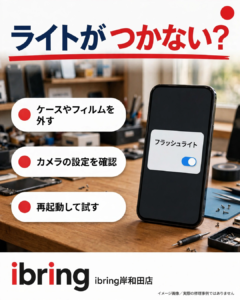

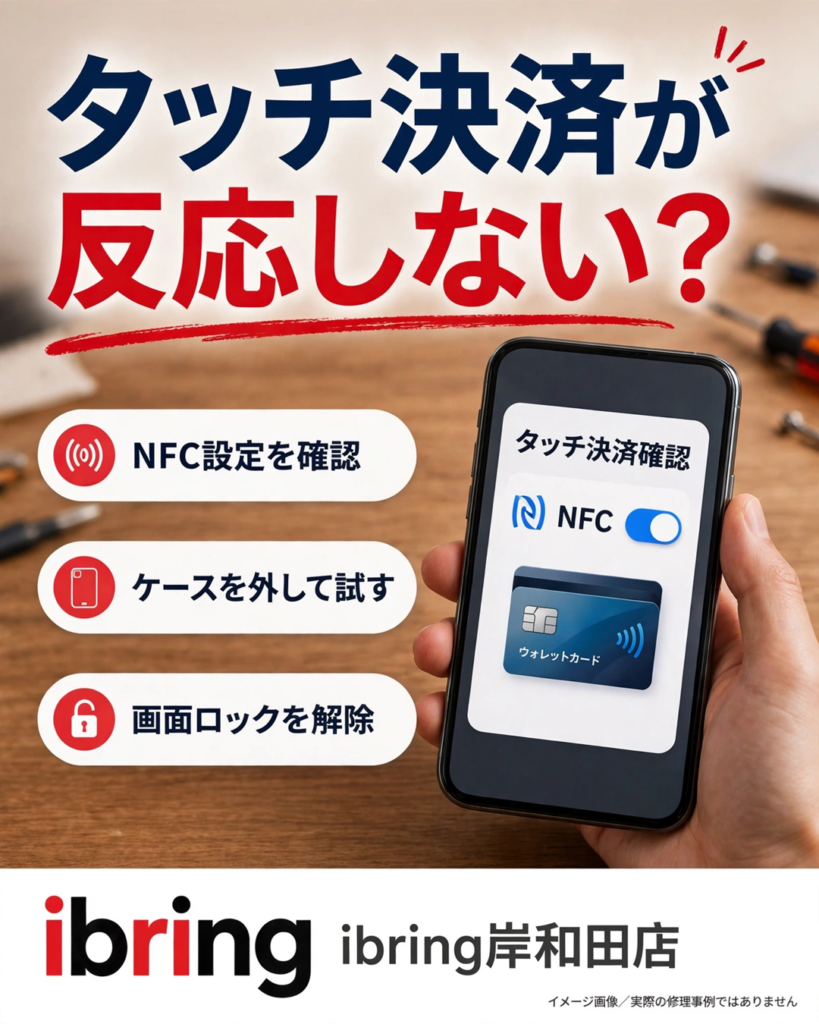
※掲載画像はイメージで、実際の修理事例ではありません。
レジや改札でスマートフォンをかざしてもタッチ決済が反応しないと、後ろに並んでいる方のことも気になって焦ってしまいますよね。昨日まで使えていたのに急に反応しないと故障を疑ってしまいがちですが、設定やケースなどが影響していることも少なくありません。まずは落ち着いて、できるところから確認してみてください。
■NFCの設定とデフォルトのお支払いアプリを確認しましょう
Androidでタッチ決済を使うには、近距離通信のNFCがオンになっている必要があります。「設定」から「接続済みのデバイス」を開き、「接続の設定」の中の「NFC」がオンになっているか確認してみてください。Galaxyの場合は、「設定」から「接続」を開いて「NFC/おサイフケータイ設定」の状態を見てみましょう。
また、Googleウォレットなどの決済アプリが「デフォルトのお支払いアプリ」に設定されているか、画面ロックが設定されているかも大切な確認ポイントです。iPhoneの場合は、ウォレットにカードが追加されていること、Face IDやパスコードが設定されていること、OSが最新の状態であることを確認してみてください。機種やOSのバージョンによって表示や手順が異なりますので、お使いの端末の画面に合わせてご覧ください。
■ケースを外して、かざす位置と時間を変えてみましょう
金属製のケースや分厚いケース、ケースの中に入れた物理カードなどが、NFCの通信をさえぎってしまう場合があります。一度ケースを外し、ケースの中のカードも取り出した状態で試してみると、原因の切り分けがしやすくなります。
かざし方にもコツがありまして、読み取り機のNFCマークの近くに、端末の背面を数秒間しっかり当てるようにすると反応しやすくなります。NFCのアンテナは機種によって上部や中央あたりにありますので、反応が弱いときは当てる位置を少しずらして試してみてください。
■画面ロックの解除と再起動も試してみてください
タッチ決済の場面では、画面ロックを解除した状態でかざすことが必要な機種やアプリがあります。画面が消えたまま、ロックがかかったままでは反応しないこともありますので、支払いの前にロックを解除しておきましょう。
一時的な不調であれば、端末を再起動することで様子が変わる場合もあります。また、ウォレットの中でカードが使える状態になっているか、カードを追加できないといった表示が出ていないかも確認してみてください。表示の内容によっては、カード発行元への確認が必要なこともあります。ご自身でカードを削除して追加し直す場合は、再設定の案内をよく読んでから進めることをおすすめします。
■試しても反応しないときは無理をしないでください
ケースを外しても、再起動してもタッチ決済が反応しない場合や、落としたあと、水に濡れたあとから使えなくなった場合は、本体側の不調の可能性も考えられます。何度も強くかざしたり、ご自身で分解したりすることは避けてください。
状態によって確認の進め方が変わりますので、気になる症状があるときは、そのままの状態で店舗へご相談ください。画面を見ながら、一緒に確認させていただきます。
────────────
📱 ibring MEGAドン・キホーテ岸和田店 1階
☎ 072-479-8442
🕙 営業時間
10:00〜20:00
スマホの故障・不具合など、お困りのことがあればお気軽にご相談ください。
────────────