
※掲載画像はイメージで、実際の修理事例ではありません。
使いたいアプリを入れようとしたのに、ダウンロードが途中で止まってしまったり、「保留中」や「待機中」の表示がいつまでも消えなかったりすることはありませんか。今回は、故障と決めつける前にご自宅で確認できるポイントを、やさしくご紹介します。
■まずは通信と空き容量の確認から
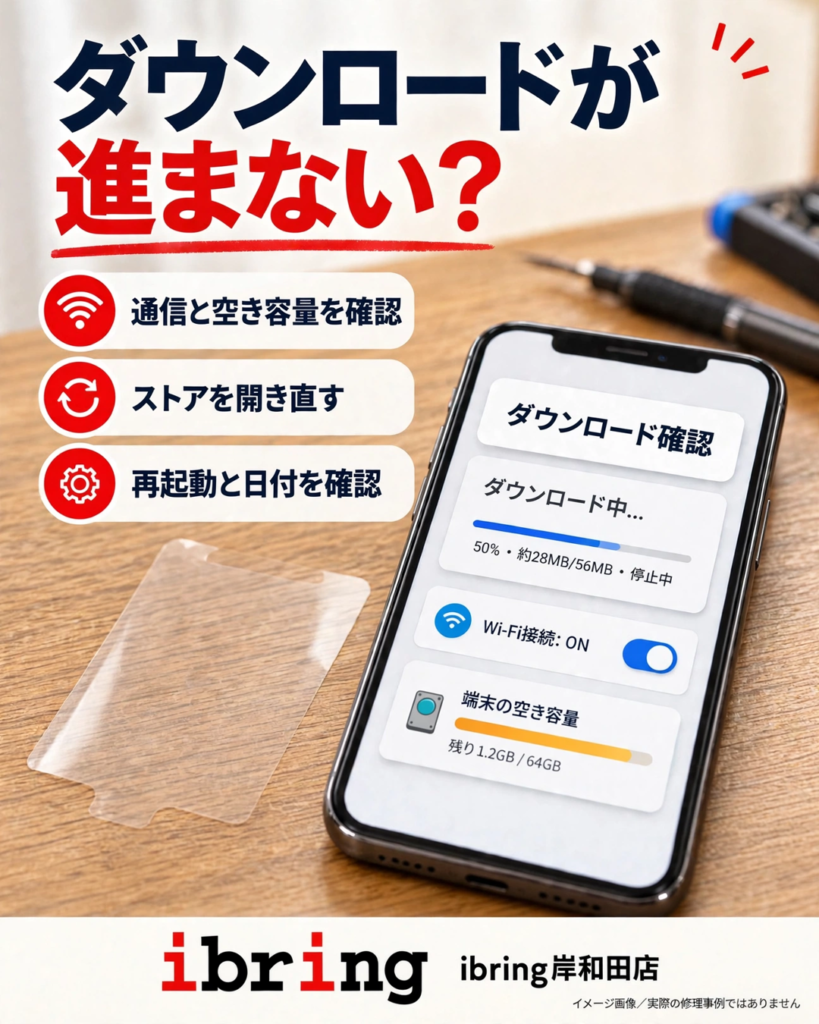
ダウンロードには、安定したインターネット接続が必要です。Wi-Fiにつながっていても電波が弱い場所では、途中で止まってしまうことがあります。別のWi-Fiやモバイルデータ通信に切り替えて試したり、機内モードを入れ直したりして、通信の状態を見直してみてください。
あわせて、空き容量の確認も大切です。iPhoneの場合は、「設定」から「一般」を開いて「iPhoneストレージ」で確認できます。Androidの場合は、「設定」から「ストレージ」を開いて確認してみてください。Googleの公式案内では、空き容量が1GBを下回るとアプリをダウンロード・インストールできない場合があるとされています。写真や動画を整理するときは、大切なものを消してしまわないよう、バックアップの確認も忘れずに行ってください。
■ストアを開き直し、再起動と日付も見直す
通信や容量に問題がなさそうなのに進まないときは、App StoreやGoogle Playストアを一度閉じて、開き直してみてください。それでも変わらない場合は、端末の再起動もお試しいただきたい方法です。
Androidの場合は、日付と時刻が正しく設定されているか、システムの更新が残っていないかも、あわせて確認してみてください。Googleの公式案内でも、ダウンロードに関する基本的な確認として、これらの項目が挙げられています。
■ひとつのアプリだけか、全部で起きるかも分けて考える
特定のアプリだけで起きる場合は、そのアプリ側の混雑や更新待ちが関係していることもあります。少し時間をおいてから、改めて試してみてください。
iPhoneでは、無料のアプリでも有効なお支払い方法の登録が必要になる場合があることや、ホーム画面でアプリを長押しして「ダウンロードを優先」を選べることが、Appleの公式案内で紹介されています。
一方で、どのアプリもダウンロードできない、ストア自体が開かないといった場合は、本体側の設定や不調が関係している可能性も考えられます。
■試しても改善しないときは無理をしないでください
何度試してもダウンロードが止まってしまう場合や、ストアがすぐ落ちてしまう場合、再起動しても本体全体の動きが重い場合は、無理に操作を繰り返さず、お早めに状態を確認させてください。画面にどのような表示が出ているかが分かると、確認がスムーズです。
────────────
📱 ibring MEGAドン・キホーテ岸和田店 1階
☎ 072-479-8442
🕙 営業時間
10:00〜20:00
スマホの故障・不具合など、お困りのことがあればお気軽にご相談ください。
────────────